

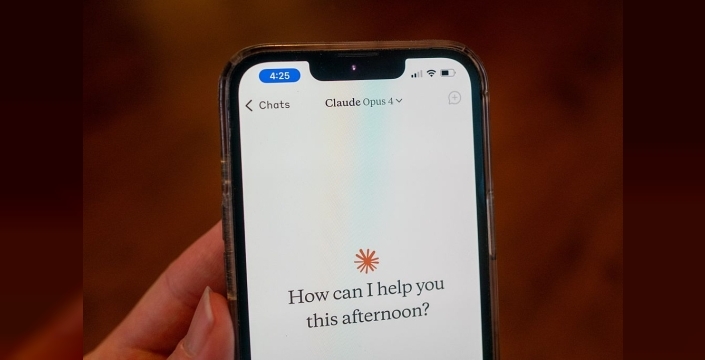
Bir dizi tartışmanın ardından, pek çok kullanıcı OpenAI'ın ChatGPT'sinden, Anthropic şirketinin yapay zeka asistanı Claude'a geçiş yapıyor. Dönüm noktası, Anthropic'in Savunma Bakanlığı'nın kitlesel yerel gözetim veya tamamen otonom silahlar için yapay zeka modellerini kullanmasına izin vermeyi reddetmesi oldu. Buna karşılık Başkan Trump, tüm federal kurumların Anthropic ürünlerini kullanmayı durdurmasını emretti ve Savunma Bakanı Pete Hegseth şirketi bir tedarik zinciri tehdidi olarak belirleme planlarını açıkladı.
ETİK DURUŞ VE REKABETTE DEĞİŞİM
Saatler sonra OpenAI, kendi Pentagon anlaşmasını duyurdu ve güvenlik önlemleri içerdiğini iddia etti, ancak bu anlaşma gizlilik ve yapay zekanın etik kullanımı üzerine yaygın bir tartışma başlattı. Sonuç olarak Claude, Apple'ın ABD Uygulama Mağazası'ndaki ücretsiz uygulama sıralamasında ChatGPT'yi geride bırakarak zirveye yükseldi. Anthropic'e göre günlük kayıtlar rekor seviyelere ulaştı, Ocak ayından bu yana ücretsiz kullanıcılar %60'tan fazla arttı ve bu yıl ücretli aboneler iki katından fazla oldu.
VERİLERİNİZİ NASIL TAŞIRSINIZ?
Birçok kullanıcı için son tartışmalar, Claude'u ChatGPT'ye cazip bir alternatif haline getirdi. Eğer siz de geçiş yapmayı düşünüyorsanız, verilerinizi nasıl aktaracağınız ve ChatGPT hesabınızı nasıl kapatacağınız konusunda bir rehber sunuyoruz. Verilerinizi ChatGPT'den dışa aktarmak için Ayarlar'a gidin, Kişiselleştirme'yi seçin ve Bellek bölümünü bulun. 'Yönet'i seçip saklanan bilgilerinizi gözden geçirin ve tercihlerinizi artık doğru yansıtmayan her şeyi güncelleyin. Her şey güncel olduğunda, saklamak istediğiniz içeriği kopyalayın. Alternatif olarak, tüm sohbet geçmişinizi dışa aktarabilirsiniz: Ayarlar'a gidin, Veri Kontrolleri'ni seçin ve 'Verileri Dışa Aktar'ı seçin. ChatGPT sohbet kayıtlarınızı metin veya JSON dosyaları halinde derleyip size e-posta ile gönderecektir.
CLAUDE'A AKTARIM VE HESAP SİLME
Verilerinizi topladıktan sonra Claude'a aktarmak basittir. Claude'u açın, Ayarlar'a, ardından Yetenekler'e gidin ve Bellek'in açık olduğundan emin olun. Daha sonra yeni bir sohbet başlatın ve 'Hatırlamanı istediğim bazı önemli bağlamlar var. Benimle ilgili belleğini bununla güncelle' gibi bir komut kullanın, ardından bilgilerinizi veya özetlerinizi doğrudan sohbete yapıştırın. ChatGPT hesabınızı kalıcı olarak silmek için ise Ayarlar'a, ardından Kişiselleştirme'ye gidin ve Bellek'i seçin. Saklanan tüm bellek veya kişiselleştirme ayarlarını silin. Ek güvence için son bir sohbet komutu olarak 'Tüm belleğimi ve kişiselleştirilmiş verilerimi sil' yazın. Daha sonra hesap yönetimi ayarlarınıza giderek hesabınızı tamamen silin.